
Zonas seguras de Meta Ads: guía para Reels y Stories

Las zonas seguras de Meta Ads ayudan a mantener el mensaje de tu anuncio visible: son los espacios donde conviene ubicar textos, logos y llamadas a la acción para reducir interferencias con la interfaz. Antes de publicar en Facebook e Instagram, también necesitás comprobar qué ocurre cuando cambia el formato.
Pensá en una promoción que muestra el producto, un descuento y una fecha de vencimiento. Si el descuento se entiende pero la fecha desaparece, el anuncio ya comunica algo distinto de lo que habías preparado. El objetivo de diseñar con zonas seguras es conservar esa información esencial en la experiencia real de lectura.
Esta guía combina dos ideas: el método de composición reutilizable de Jon Loomer y las referencias visuales de Ads Uploader. A partir de ellas, desarrolla ejemplos y un procedimiento de trabajo para decidir qué conservar, cómo distribuirlo y cuándo crear una versión adicional.
Zona segura y recorte: dos controles diferentes
Un anuncio puede conservar toda la imagen y, aun así, tener un botón encima del precio. También puede perder parte del diseño al adaptarse a otra proporción. Por eso, revisar solamente el archivo exportado no alcanza: evaluá tanto las superposiciones como el encuadre final.
Qué información conviene proteger primero
Antes de abrir el editor, escribí una frase que resuma lo que ofrecés. Después identificá los elementos visuales necesarios para sostenerla. En una promoción de una tienda podrían ser el producto y el precio; en un evento, el nombre y la fecha; en un servicio, el beneficio y la marca.
No todos los elementos tienen el mismo peso. Una textura puede continuar fuera del área de lectura sin alterar la oferta. Una condición como “por persona” necesita permanecer junto al precio: separarla o perderla cambia su significado. Tomá esa relación como criterio para agrupar el contenido.
Una prueba útil consiste en tapar mentalmente los bordes de la pieza. Si todavía podés explicar qué se anuncia y cuál es la propuesta, la jerarquía está encaminada. Si dependés de una frase diminuta en una esquina, revisá la composición.
Medidas de referencia para Reels y Stories
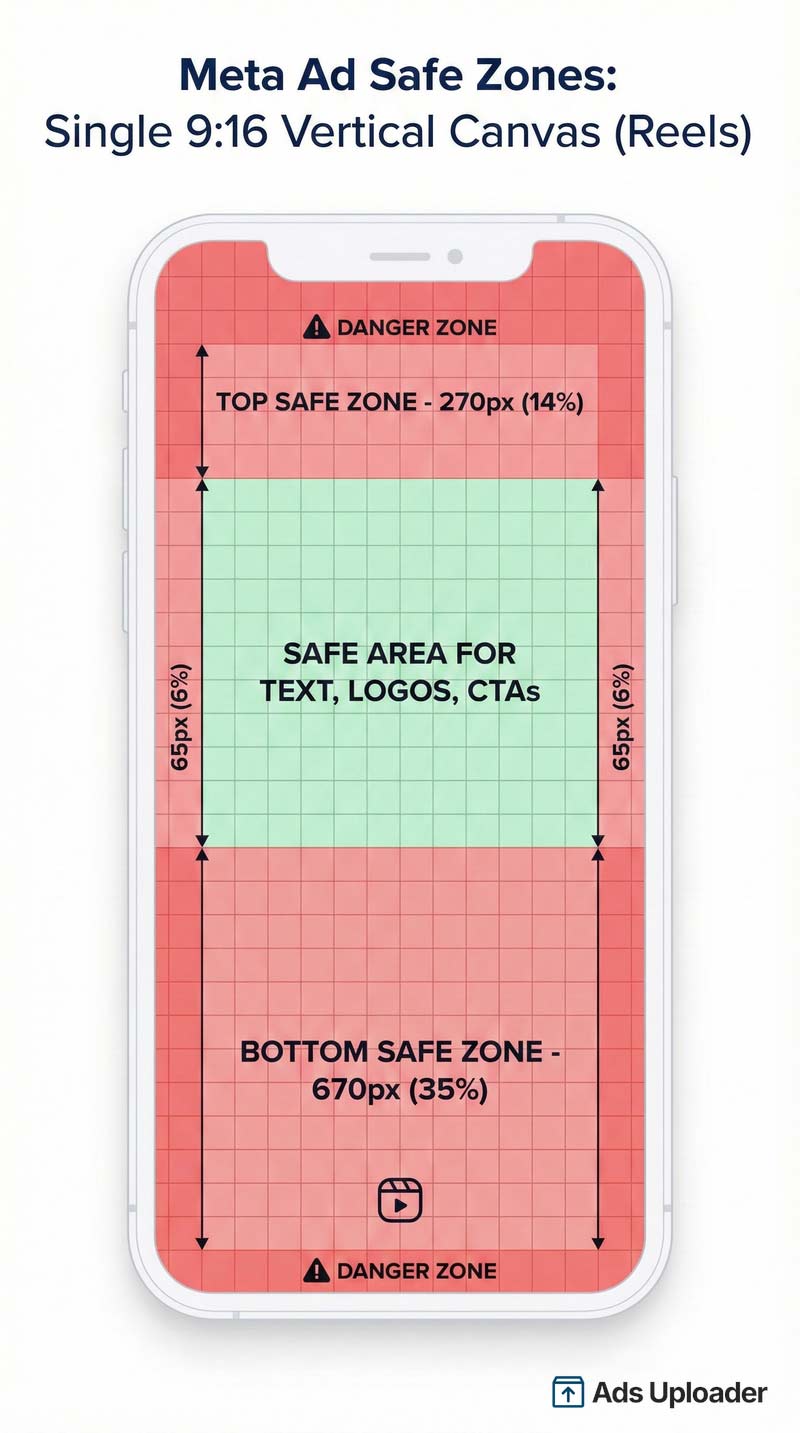
La guía de Ads Uploader propone estos márgenes para una pieza vertical de 1080 × 1920 píxeles, en formato 9:16:
- Arriba: 14%, aproximadamente 269 píxeles.
- Abajo: 35%, equivalente a 672 píxeles.
- A cada lado: 6%, aproximadamente 65 píxeles.
- En la esquina inferior derecha: reservar hasta el 40% inferior para la barra de interacción.
Usalos como referencia de diseño y verificá cada ubicación. No son una garantía universal de visualización.
El método de Jon Loomer: un creativo vertical con un cuadrado central
Jon Loomer propone diseñar una pieza 9:16 con un cuadrado central que concentre lo esencial y deje espacio para los botones de Reels. Su método utiliza una plantilla como capa de guía, que se oculta antes de exportar, y requiere comprobar el resultado en la vista previa avanzada.
En su tutorial, mantiene la versión vertical y selecciona un recorte 1:1 para la variante correspondiente, ajustando su posición cuando hace falta. También ofrece dos plantillas de 675 × 1200 píxeles, una blanca y otra negra, para distinguir la guía según el fondo. Pueden escalarse conservando la proporción 9:16.
El beneficio que plantea es reducir la producción de múltiples tamaños. La condición es planificar una composición que siga funcionando al cambiar de encuadre. Podés consultar y descargar las guías desde su artículo original.
Cómo combinar el cuadrado central con los márgenes verticales
Es un punto de partida práctico para reutilizar materiales. Sin embargo, un cuadrado centrado no equivale automáticamente al área libre de interfaz.
El cálculo permite ver la diferencia: un recorte cuadrado centrado de 1080 píxeles sobre un lienzo de 1920 empieza a 420 píxeles del borde superior y termina a 1500. El margen inferior de 672 píxeles deja de estar libre a partir de la coordenada 1248. Por lo tanto, parte de ese cuadrado queda dentro de la franja inferior reservada.
Al combinar ambas guías, colocá el mensaje dentro de su intersección y comprobá también el lateral derecho. Si el contenido queda demasiado apretado, prepará una composición específica para esa ubicación.
Un cálculo para ubicar las guías sin adivinar
En el ejemplo de 1080 × 1920, descontar 65 píxeles a cada lado deja 950 píxeles de ancho. Descontar 269 arriba y 672 abajo deja 979 de alto. Ese rectángulo es una referencia de trabajo antes de considerar la reserva adicional de la esquina inferior derecha.
Si además necesitás conservar un recorte cuadrado centrado, la intersección vertical comienza en 420 y termina en 1248: quedan 828 píxeles de alto. Este resultado es un cálculo geométrico para ese encuadre concreto, no una nueva especificación de Meta. Si desplazás el recorte, la intersección cambia.
Para otra resolución, multiplicá el ancho por el porcentaje lateral y el alto por los porcentajes superior e inferior. Por ejemplo, el 6% se calcula como ancho × 0,06. Conservá los porcentajes al escalar y redondeá los márgenes hacia afuera para no reducir la reserva por un decimal.
Cómo organizar una plantilla de zonas seguras
Una plantilla útil debería permitir editar una oferta sin reconstruir toda la composición. La siguiente organización es una propuesta de trabajo: podés aplicarla en cualquier editor que permita usar capas y guías.
1. Separá las capas según su función
Creá grupos para fondo, producto o persona, mensaje principal, información complementaria y guías. Usá nombres que otra persona pueda entender, como “precio”, “fecha” o “referencia de recorte”. Así, cambiar una fotografía no implica mover por accidente las referencias de composición.
2. Reservá espacio para el texto real
Probá la plantilla con el nombre de producto más largo que esperás utilizar. Una maqueta que funciona con “Curso” puede fallar con “Curso de fotografía gastronómica”. Definí dónde puede crecer el título y qué elemento se desplaza si ocupa una segunda línea.
También conviene ensayar un precio de más cifras y una fecha completa. Estos casos ayudan a detectar problemas antes de producir una serie de anuncios. Si el diseño solo funciona con el ejemplo más corto, todavía necesita ajustes.
3. Definí qué se puede mover
Un fondo puede admitir distintos encuadres; un conjunto de precio y condición debería moverse como unidad. Establecé esas relaciones desde el principio. En una oferta “2 entradas por $20.000”, separar la cantidad del importe puede volver ambigua la promoción.
4. Guardá un archivo editable y una versión de entrega
Conservá el archivo de trabajo con sus referencias y exportá una copia limpia. Usá nombres que identifiquen campaña, variante y formato, por ejemplo “curso-foto-fecha-vertical-v02”. Antes de cargarla, abrí la exportación para comprobar que corresponde a la versión aprobada.
5. Documentá los ajustes especiales
Si una variante necesita el producto un poco más arriba o un título más corto, dejá esa decisión anotada junto al archivo editable. La próxima actualización podrá partir de una solución conocida, sin depender de que alguien recuerde por qué se había movido un elemento.
Ejemplo práctico: un anuncio de un curso
Imaginá una pieza con el título “Aprendé fotografía”, una fecha de inicio y una foto de una cámara. Empezá por decidir qué debe entender una persona con una sola mirada.
- Definí la prioridad: el nombre del curso y la fecha deben conservarse en cada versión.
- Separá información y decoración: dejá que la fotografía ocupe el fondo, pero mantené los datos agrupados.
- Probá el encuadre: simulá el cuadrado y revisá si sigue quedando claro qué ofrecés.
- Revisá la lectura: mirá la pieza al tamaño aproximado de un teléfono, sin ampliar.
- Corregí la jerarquía: si la fecha resulta diminuta, simplificá el texto antes de reducir más la tipografía.
Cómo cambia el criterio en una tienda online
Para anunciar una mochila, el producto necesita seguir siendo reconocible después del ajuste. No alcanza con que sobreviva el texto si el encuadre elimina la característica que querés destacar, como un bolsillo frontal o una apertura especial.
Prepará una versión donde producto, beneficio y precio tengan una relación clara. Si la foto necesita más espacio, considerá reducir la cantidad de argumentos. Intentar incluir capacidad, materiales, colores, garantía y descuento en el mismo bloque puede volver difícil identificar la ventaja principal.
Cómo cambia el criterio en un servicio
En un anuncio de asesoría, la fotografía puede acompañar una promesa breve y una invitación a consultar. Revisá que la propuesta conserve sentido por sí sola: “Organizá tus finanzas” comunica una intención más completa que una palabra aislada como “Transformación”.
Estos ejemplos no son fórmulas de rendimiento. Sirven para decidir qué información merece el espacio disponible y qué detalles pueden desarrollarse después, en el destino del anuncio.
Cómo revisar las zonas seguras antes de publicar
Ads Uploader muestra la opción Safe Zone Guardrail en el editor de medios de Ads Manager. Si está disponible en tu cuenta, activala y recorré las vistas previas por ubicación.
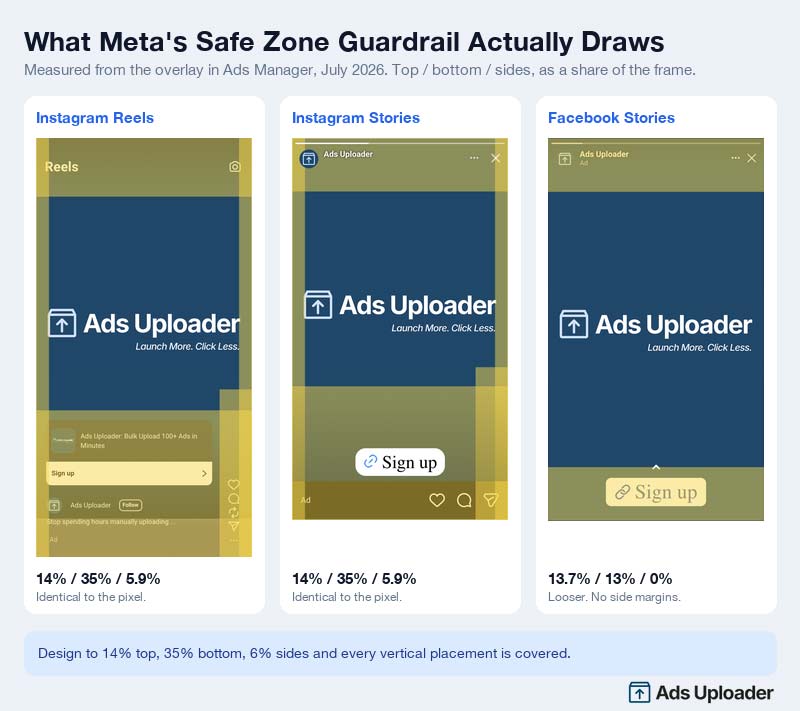
Para cerrar la revisión, anotá el resultado de cada versión: “mensaje completo”, “precio legible” y “fecha visible”. Si una falla, corregila y volvé a evaluar esa composición. Esta pequeña lista convierte una impresión subjetiva en un control repetible.
Una lista de comprobación para cada pieza
- Identidad: se entiende quién anuncia o qué producto se ofrece.
- Propuesta: el beneficio principal puede leerse sin reconstruir frases cortadas.
- Condiciones: precio, cantidad y aclaraciones conservan su relación.
- Encuadre: ningún detalle necesario del producto queda fuera de campo.
- Lectura: el contraste permite distinguir el texto sobre la fotografía.
- Entrega: el archivo corresponde a la oferta y fecha que querés publicar.
Si el anuncio es un video, revisá la secuencia completa
Una portada correcta no demuestra que todos los fotogramas funcionen. En una revisión de video, prestá atención a la entrada y salida de los textos, los cambios de plano y la placa final. Un título que termina bien ubicado puede atravesar un borde durante su animación.
Reproducí la pieza una vez concentrándote solo en la información escrita. Después mirala de nuevo siguiendo el producto o la persona. Separar ambas revisiones facilita detectar un texto que desaparece demasiado pronto o un detalle visual que deja de reconocerse.
Cuando el fondo cambia, comprobá también el contraste: una frase blanca puede leerse sobre una pared oscura y perderse al pasar a una escena luminosa. Estar dentro del área prevista resuelve la ubicación; la legibilidad necesita su propio control.
Errores de composición que conviene corregir
Dar la misma importancia a todos los mensajes
Si título, precio, beneficio y condiciones compiten con tamaños similares, cuesta saber por dónde empezar. Elegí una entrada visual y ordená el resto. Probá mostrar la pieza unos segundos a otra persona y preguntale qué recuerda: su respuesta puede revelar una jerarquía diferente de la que buscabas.
Resolver cada problema achicando la tipografía
Reducir el texto puede hacer que todo entre, pero no necesariamente que se entienda. Primero quitá repeticiones, simplificá la frase o dividí la propuesta en dos variantes. Reservá una composición más densa para los casos en que la información adicional sea necesaria.
Depender de una única fotografía para todos los encuadres
Una imagen muy cerrada deja poco margen para reposicionar el sujeto. Al elegir material, compará opciones con diferente distancia y espacio alrededor. Una toma más abierta puede darte libertad para adaptar la composición sin cortar lo que importa.
No revisar después de cambiar la oferta
Reemplazar “20%” por “Hasta 40% en productos seleccionados” modifica el volumen y el significado del mensaje. Considerá ese cambio una nueva composición que debe revisarse, aunque el fondo y los colores sigan iguales.
Cuándo conviene preparar versiones separadas
La reutilización funciona mejor cuando el núcleo del anuncio es breve y la imagen admite distintos encuadres. Una composición adicional tiene sentido si necesitás mostrar un detalle grande, conservar varias condiciones juntas o cambiar la distribución para que la lectura resulte natural.
Podés decidirlo con tres preguntas: ¿se entiende la oferta?, ¿se reconoce el producto?, ¿se lee sin esfuerzo? Si una adaptación falla y la corrección perjudica las demás, separá esa versión. El tiempo que ahorrás con una plantilla debería ayudarte a producir mejor, no convertirse en una restricción permanente.
Preguntas frecuentes sobre zonas seguras de Meta Ads
¿El fondo también debe quedar dentro de la zona segura?
El fondo puede extenderse. En el ejemplo del curso, que se pierda una parte decorativa de la cámara puede ser aceptable; perder la fecha de inicio cambia la información que recibe el público.
¿Conviene usar siempre un solo diseño?
Probá primero la composición compartida. Si obliga a hacer ilegible un dato esencial, una versión adicional resuelve mejor el problema que seguir achicando todo.
¿Respetar las zonas seguras garantiza más ventas?
No. Un mensaje visible todavía necesita una oferta relevante y una página de destino coherente. Tratá esta revisión como un control de presentación y medí los resultados de la campaña por separado.
¿Puedo usar el diagrama del artículo como plantilla de exportación?
El diagrama sirve para comprender los márgenes. Para diseñar, trazá las referencias en el tamaño de tu propio archivo: el dibujo del teléfono no es un lienzo publicitario a escala. Conservá el gráfico como material de consulta.
¿Qué hago si la vista previa no coincide con mi guía?
Revisá el encuadre seleccionado y corregí la pieza según lo que muestre esa ubicación. Una guía es un punto de partida; registrá cualquier diferencia que afecte al contenido para poder comprobarla nuevamente cuando actualices el anuncio.
En tu próximo anuncio, definí primero qué información debe sobrevivir a cualquier adaptación. Después diseñá, previsualizá y ajustá: esa secuencia hace más fácil trabajar con las zonas seguras de Meta Ads.